


UEFI Windows kurulumu- Adım adım
- Burayı tıklayarak Windows 10 ISO dosyasını indirin.
- Sisteminizin uyumluluğunu test ettikten sonra dilerseniz Windows 11’de indirebilirsiniz.
- Ardından burayı tıklayarak Rufus ISO yazma aracının son sürümünü indirin.
- 16 GB ve üstü USB belleğinizi kuruluma hazırlayın.
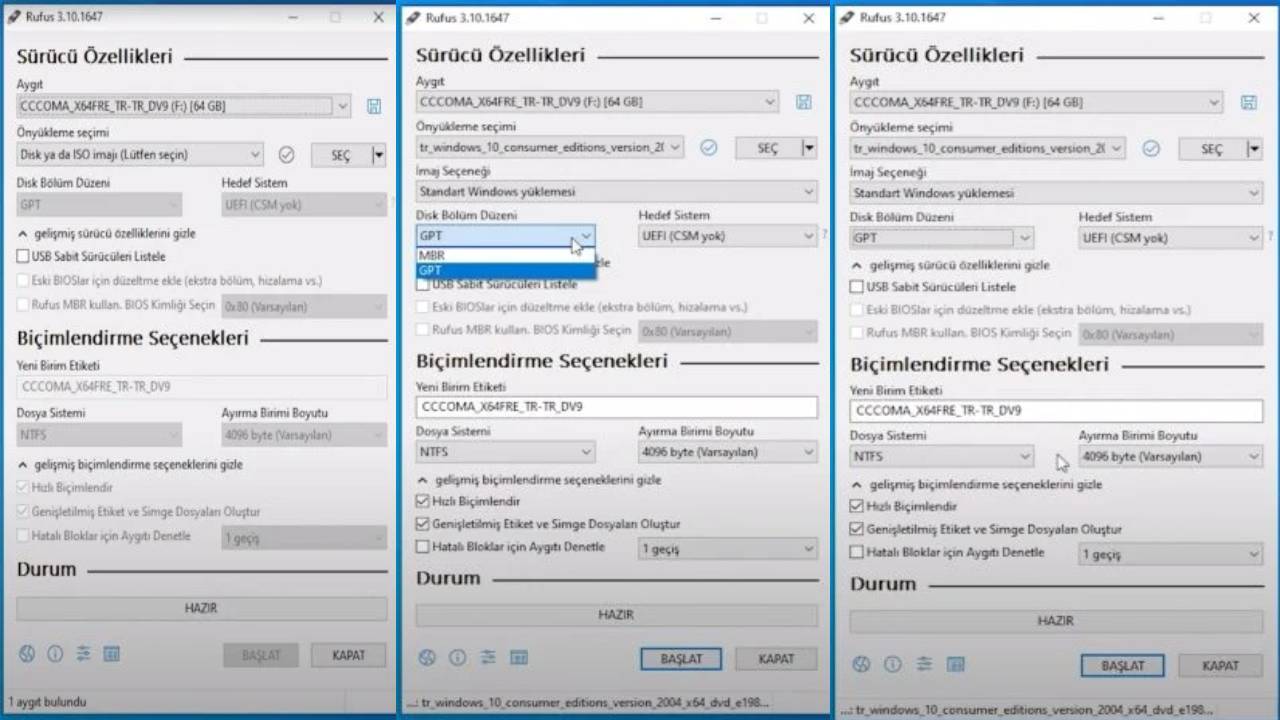
- Rufus’u açarak belleğinizi seçin, ardından SEÇ butonunu tıklayarak indirdiğiniz ISO dosyasını seçin.
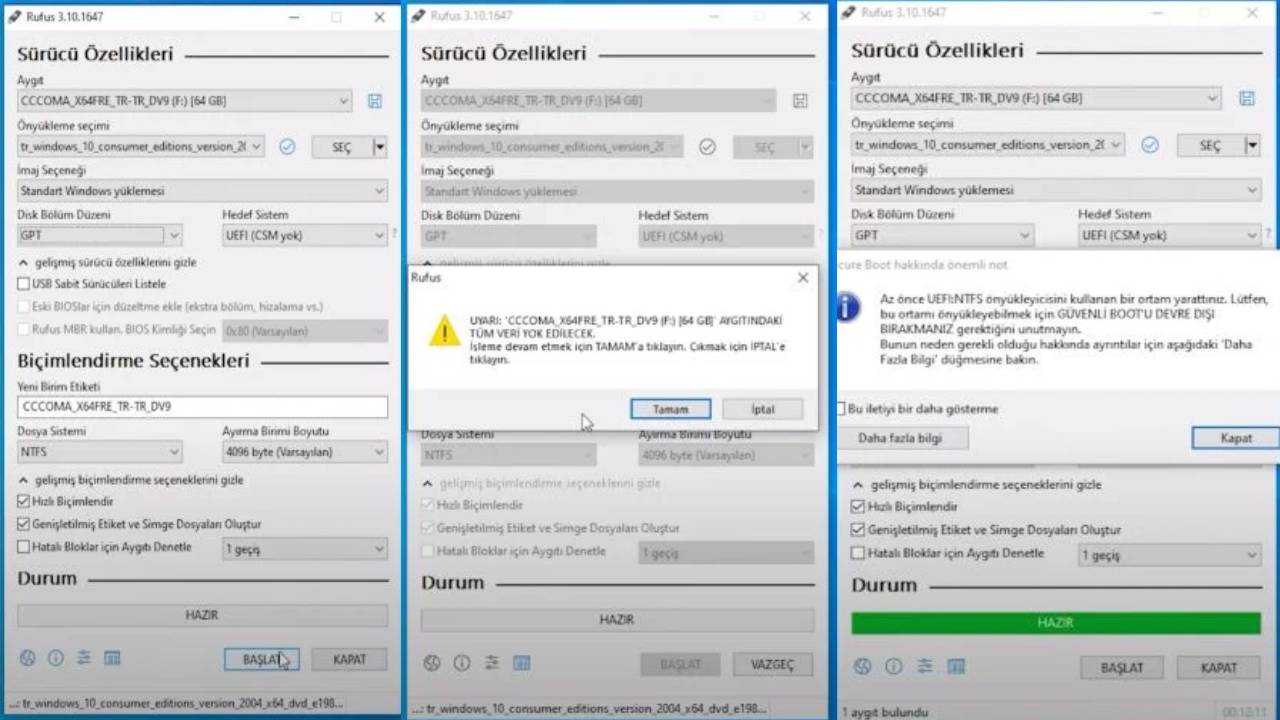
- Disk bölümünü GPT olarak seçin. Dosya sistemi ise NTFS olacak.
- Ardından başlat butonuna tıklayın. (Windows dışında USB içerisindeki tüm dosyalar silinecektir)
- Bilgisayarınız kapalıyken USB’yi takın
- Boot menüsü için kısayol tuşu genelde F7’den F12’ye olan tuşlar veya ESC’dir.
- Bilgisayarı başlatın ve Boot menüsüne girin.
- Yön tuşlarıyla USB aygıtınızı seçin ve Enter’a basın.
- Ardından Windows ürün anahtarını girerek veya daha sonra girmeyi seçerek kurulumu başlatın.
Siz bu konu hakkında ne düşünüyorsunuz? Daha önce UEFI kurulum yaptınız mı? Görüşlerinizi yorumlarda bizlerle paylaşmayı unutmayın!
Kaynak: USB İle Bilgisayara Format Atma | USB'den Windows Nasıl Kurulur? - Help Mert (https://helpmert.com/usb-ile-bilgisayara-format-atma/)
Windows İso Dosyası
Nasıl İndirilir? | USB’den Windows Nasıl Kurulur?
Bilgisayarınıza Windows 10 kurmak istiyorsanız: Windows’un kendi sunduğu
iso indirme aracı ile güncel Windows 10 İso dosyasını indirebilirsiniz.
Windows 10 İso İndirme Aracını indirmek için: Windows 10 İndir
Windows 10 İso dosyasını başka yerlerden de temin edebilirsiniz. El
değmemiş İso kalıbı olması önemli! Windows 10 yerine Windows 8.1, 7, XP
sürümlerinin İso dosyalarını da internette bulabilirsiniz.
Rufus İle Format Usb’si Hazırlamak | USB İle Bilgisayara Format Atma
En az 4GB’lık USB’yi bilgisayarınıza bağlayın ve ardından şu adımları
izleyin:
Resmi Rufus web sayfasını açın.
“İndir” butonunun altında, aracın son sürümünü tıklayarak
indirin.
Rufus Nasıl İndirilir? USB İle Bilgisayara Format Atma | USB'den
Windows Nasıl Kurulur?
Rufus Nasıl İndirilir? USB İle Bilgisayara Format Atma | USB’den
Windows Nasıl Kurulur?
Aracı başlatmak için Rufus-x.x.exe dosyasını çift tıklatın.
“Cihaz” bölümünün altında, en az 4 GB’lık bir alana sahip USB
sürücüsünü seçin.
“Önyükleme seçimi” nin altında, sağdaki Seç düğmesine tıklayın.
Rufus Format USB Nasıl Hazırlanır? USB İle Bilgisayara Format
Atma | USB'den Windows Nasıl Kurulur?
Rufus Format USB Nasıl Hazırlanır? USB İle Bilgisayara Format
Atma | USB’den Windows Nasıl Kurulur?
Seç düğmesine bastıktan sonra: İndirdiğiniz iso dosyasını seçin.
“Görüntü seçeneği”nin altında, Standart Windows yükleme
seçeneğini seçin.
“Disk Bölüm Düzeni” altında GPT seçeneğini seçin.
“Hedef Sistem” altında, sisteminiz UEFI destekli ise UEFI (CSM
olmayan) seçeneğini seçin.
“Yeni Birim Etiketi” altında, sürücü için açıklayıcı bir ad
girin. Örneğin, “win10_format”
“Dosya sistemi” ve “Ayırma Birimi Boyutu” altında, varsayılan
ayarları bırakın.
“Gelişmiş biçimlendirme seçeneklerini göster” düğmesine tıklayın
ve “Hızlı biçimlendir” ve “Genişletilmiş etiket ve simge dosyaları
oluştur” seçeneklerinin seçildiğinden emin olun.
Başlat düğmesine tıklayın.
USB’nin biçimlenmesini onaylamak için “Tamam” düğmesine
tıklayın.
Adımları tamamladıktan sonra; Rufus aracı, Windows Format
USB’sini hazırladı.
Windows Kurulumu Nasıl Yapılır? | USB İle Windows Kurulumu Yapmak |
Format Nasıl Atılır?
Bu adımlar Windows 10 içindir. Windows 7 ve 8.1 Sürümlerinin kurulumları
aynı şekilde yapılmaktadır. Windows XP Kurulumu için internetten birçok
rehber bulabilirsiniz. Size tavsiyem: Windows 7’den aşağı sürümleri
kullanmayın.
Windows’un temiz bir şekilde tekrardan kurulması yani format, performans
sorunları olduğunda cihazınızı hızlandırmanın en iyi yoludur.
Hatalardan, virüslerden ve diğer kötü amaçlı yazılımlardan hızlı bir
şekilde kurtulmanıza ve sistem bozulmasını düzeltmeye yardımcı olabilir.
İlk baştaki adımları uygulayarak format usb‘sini hazırladıysanız
aşağıdaki adımlara geçebilirsiniz:
Bilgisayarı Windows USB’si İle Başlatmak
Bilgisayarınızı tamamen kapatın
USB Diskinizi, bilgisayarınız kapalıyken bilgisayarınıza takın.
Bilgisayarınızın açma düğmesine basar basmaz, boot menü kısmına
girmek için Boot Menü Kısayol Tuşuna basın. Her bilgisayar markasının
boot menü kısayol tuşu farklıdır.
Laptop Marka Boot Menü Kısayol Tuşu
ACER F12
ASUS ESC – F12
CASPER F12 – F7 – ESC
DELL F12
EXPER ESC
FUJİTSU F12
GRUNDİG F11
HP F10 – ESC – F9
LENOVO F12 – NOVO TUŞU
MSI F11
MONSTER F7
SAMSUNG F10 – ESC – F9
SONY ASSİST TUŞU – F11
TOSHİBA F12
Anakart Marka Boot Menü Kısayol Tuşu
ASUS F8
ASROCK F11
GİGABYTE F12
MSI F11
Laptop veya anakartınızın boot menü tuşunu öğrendikten sonra:
Bilgisayarı açma tuşuna basın ve sürekli o tuşa basın. Karşınıza bu
ekrana benzer bir ekran gelecektir.
Boot Menü Tuşları - USB İle Bilgisayara Format Atma | USB'den
Windows Nasıl Kurulur? | Format Nasıl Atılır?
Boot Menü Tuşları – USB İle Bilgisayara Format Atma | USB’den
Windows Nasıl Kurulur? | Format Nasıl Atılır?
Bu ekran geldikten sonra: UEFI Kurulum yapacaksanız “UEFI: USB Adı”,
Normal kurulum yapacaksanız “USB Adı” seçeneğini seçiniz.
Boot Menu Kısayol Tuşları - USB İle Bilgisayara Format Atma |
USB'den Windows Nasıl Kurulur? | Format Nasıl Atılır?
Boot Menu Kısayol Tuşları – USB İle Bilgisayara Format Atma |
USB’den Windows Nasıl Kurulur? | Format Nasıl Atılır?
Windows Kurulum Ekranı ve Ayarları – Windows Format Atmak
Karşınıza Windows yükleme ekranı gelecektir. “Şimdi Kur” düğmesine
tıklayın.
Windows Şimdi Kur Ekranı - USB İle Bilgisayara Format Atma | USB'den
Windows Nasıl Kurulur? | Format Nasıl Atılır?
Windows Şimdi Kur Ekranı – USB İle Bilgisayara Format Atma | USB’den
Windows Nasıl Kurulur? | Format Nasıl Atılır?
Windows Etkinleştirme anahtarına sahipseniz: anahtarı girip ileri
deyin. Etkinleştirme anahtarına sahip değilseniz: Sağ altta bulunan
“Etkinleştirme aracına sahip değilim” butonuna basın.
USB İle Windows Kurulumu - USB İle Bilgisayara Format Atma | USB'den
Windows Nasıl Kurulur? | Format Nasıl Atılır?
USB İle Windows Kurulumu – USB İle Bilgisayara Format Atma | USB’den
Windows Nasıl Kurulur? | Format Nasıl Atılır?
Kurulumda ilerlemek için “Lisans şartlarını kabul ediyorum”
seçeneğini işaretleyin. Aksi takdirde kuruluma devam edemezsiniz.
“İleri” seçeneğine basın. Karşınıza iki seçenek gelecek: “Özel:
Yalnızca Windows’u Yükle (gelişmiş)” seçeneğine tıklayın.
Karşımıza, disk bölümlendirme ekranı gelecek.
Not 1: Eğer bilgisayarınıza ilk defa Windows kuracaksanız karşınıza
sadece 1 hdd çıkar. Üstüne tıklayın ve alt bölümden sil seçeneğine
basın. “Yeni” Butonuna basın ve “Uygula” seçeneğine basın. Daha sonra:
“İleri” deyin.
Not 2: Eğer bilgisayarınıza format atacaksanız karşınıza birden
fazla bölüm çıkacaktır. Hepsini silerek bir bölüm elde edin. “Yeni”
Butonuna basın ve “Uygula” seçeneğine basın. Daha sonra: “İleri” deyin
(Bu bölümde Format USB diskiniz gözükebilir. Onu silmeyin! Dikkat Edin!
Aynı şekilde bilgisayarınıza takılı diğer USB’ler gözükebilir).
Windows Disk Bölümlendirme Ekranı - USB İle Bilgisayara Format Atma |
USB'den Windows Nasıl Kurulur? | Format Nasıl Atılır?
Windows Disk Bölümlendirme Ekranı – USB İle Bilgisayara Format Atma |
USB’den Windows Nasıl Kurulur? | Format Nasıl Atılır?
İleri dedikten sonra kurulum işlemi başlayacaktır. Kurulum işlemi
bittikten sonra: “Bilgisayar, 10 saniye içerisinde yeniden
başlatılacaktır.” Yazısı ile karşılaşacaksınız. “Şimdi Yeniden Başlat”
Butonuna bastıktan hemen sonra: Her ihtimale karşı USB’nin yeniden
yüklenmesini engellemek için Format USB Diskinizi çıkartın.
Windows Kurulum Ekranı - USB İle Bilgisayara Format Atma | USB'den
Windows Nasıl Kurulur? | Format Nasıl Atılır?
Windows Kurulum Ekranı – USB İle Bilgisayara Format Atma | USB’den
Windows Nasıl Kurulur? | Format Nasıl Atılır?
Bilgisayarınız yeniden başlatılacak. Bilgisayarınız kurulumu
bitirmek için başlama ekranında 5-6 dakika bekleyebilir endişelenmeyin!
Karşınıza, Windows kurulum ayarları gelecektir. O ayarları kendi
isteğinize göre düzenleyebilirsiniz.
Windows kurulumunu başarıyla tamamladık. Yazımızı sosyal medyada
paylaşırsanız seviniriz.
Kaynak: USB İle Bilgisayara Format Atma | USB'den Windows Nasıl Kurulur? - Help Mert (https://helpmert.com/usb-ile-bilgisayara-format-atma/)
Kaynak: USB İle Bilgisayara Format Atma | USB'den Windows Nasıl Kurulur? - Help Mert (https://helpmert.com/usb-ile-bilgisayara-format-atma/)
Windows İso Dosyası
Nasıl İndirilir? | USB’den Windows Nasıl Kurulur?
Bilgisayarınıza Windows 10 kurmak istiyorsanız: Windows’un kendi sunduğu
iso indirme aracı ile güncel Windows 10 İso dosyasını indirebilirsiniz.
Windows 10 İso İndirme Aracını indirmek için: Windows 10 İndir
Windows 10 İso dosyasını başka yerlerden de temin edebilirsiniz. El
değmemiş İso kalıbı olması önemli! Windows 10 yerine Windows 8.1, 7, XP
sürümlerinin İso dosyalarını da internette bulabilirsiniz.
Rufus İle Format Usb’si Hazırlamak | USB İle Bilgisayara Format Atma
En az 4GB’lık USB’yi bilgisayarınıza bağlayın ve ardından şu adımları
izleyin:
Resmi Rufus web sayfasını açın.
“İndir” butonunun altında, aracın son sürümünü tıklayarak
indirin.
Rufus Nasıl İndirilir? USB İle Bilgisayara Format Atma | USB'den
Windows Nasıl Kurulur?
Rufus Nasıl İndirilir? USB İle Bilgisayara Format Atma | USB’den
Windows Nasıl Kurulur?
Aracı başlatmak için Rufus-x.x.exe dosyasını çift tıklatın.
“Cihaz” bölümünün altında, en az 4 GB’lık bir alana sahip USB
sürücüsünü seçin.
“Önyükleme seçimi” nin altında, sağdaki Seç düğmesine tıklayın.
Rufus Format USB Nasıl Hazırlanır? USB İle Bilgisayara Format
Atma | USB'den Windows Nasıl Kurulur?
Rufus Format USB Nasıl Hazırlanır? USB İle Bilgisayara Format
Atma | USB’den Windows Nasıl Kurulur?
Seç düğmesine bastıktan sonra: İndirdiğiniz iso dosyasını seçin.
“Görüntü seçeneği”nin altında, Standart Windows yükleme
seçeneğini seçin.
“Disk Bölüm Düzeni” altında GPT seçeneğini seçin.
“Hedef Sistem” altında, sisteminiz UEFI destekli ise UEFI (CSM
olmayan) seçeneğini seçin.
“Yeni Birim Etiketi” altında, sürücü için açıklayıcı bir ad
girin. Örneğin, “win10_format”
“Dosya sistemi” ve “Ayırma Birimi Boyutu” altında, varsayılan
ayarları bırakın.
“Gelişmiş biçimlendirme seçeneklerini göster” düğmesine tıklayın
ve “Hızlı biçimlendir” ve “Genişletilmiş etiket ve simge dosyaları
oluştur” seçeneklerinin seçildiğinden emin olun.
Başlat düğmesine tıklayın.
USB’nin biçimlenmesini onaylamak için “Tamam” düğmesine
tıklayın.
Adımları tamamladıktan sonra; Rufus aracı, Windows Format
USB’sini hazırladı.
Windows Kurulumu Nasıl Yapılır? | USB İle Windows Kurulumu Yapmak |
Format Nasıl Atılır?
Bu adımlar Windows 10 içindir. Windows 7 ve 8.1 Sürümlerinin kurulumları
aynı şekilde yapılmaktadır. Windows XP Kurulumu için internetten birçok
rehber bulabilirsiniz. Size tavsiyem: Windows 7’den aşağı sürümleri
kullanmayın.
Windows’un temiz bir şekilde tekrardan kurulması yani format, performans
sorunları olduğunda cihazınızı hızlandırmanın en iyi yoludur.
Hatalardan, virüslerden ve diğer kötü amaçlı yazılımlardan hızlı bir
şekilde kurtulmanıza ve sistem bozulmasını düzeltmeye yardımcı olabilir.
İlk baştaki adımları uygulayarak format usb‘sini hazırladıysanız
aşağıdaki adımlara geçebilirsiniz:
Bilgisayarı Windows USB’si İle Başlatmak
Bilgisayarınızı tamamen kapatın
USB Diskinizi, bilgisayarınız kapalıyken bilgisayarınıza takın.
Bilgisayarınızın açma düğmesine basar basmaz, boot menü kısmına
girmek için Boot Menü Kısayol Tuşuna basın. Her bilgisayar markasının
boot menü kısayol tuşu farklıdır.
Laptop Marka Boot Menü Kısayol Tuşu
ACER F12
ASUS ESC – F12
CASPER F12 – F7 – ESC
DELL F12
EXPER ESC
FUJİTSU F12
GRUNDİG F11
HP F10 – ESC – F9
LENOVO F12 – NOVO TUŞU
MSI F11
MONSTER F7
SAMSUNG F10 – ESC – F9
SONY ASSİST TUŞU – F11
TOSHİBA F12
Anakart Marka Boot Menü Kısayol Tuşu
ASUS F8
ASROCK F11
GİGABYTE F12
MSI F11
Laptop veya anakartınızın boot menü tuşunu öğrendikten sonra:
Bilgisayarı açma tuşuna basın ve sürekli o tuşa basın. Karşınıza bu
ekrana benzer bir ekran gelecektir.
Boot Menü Tuşları - USB İle Bilgisayara Format Atma | USB'den
Windows Nasıl Kurulur? | Format Nasıl Atılır?
Boot Menü Tuşları – USB İle Bilgisayara Format Atma | USB’den
Windows Nasıl Kurulur? | Format Nasıl Atılır?
Bu ekran geldikten sonra: UEFI Kurulum yapacaksanız “UEFI: USB Adı”,
Normal kurulum yapacaksanız “USB Adı” seçeneğini seçiniz.
Boot Menu Kısayol Tuşları - USB İle Bilgisayara Format Atma |
USB'den Windows Nasıl Kurulur? | Format Nasıl Atılır?
Boot Menu Kısayol Tuşları – USB İle Bilgisayara Format Atma |
USB’den Windows Nasıl Kurulur? | Format Nasıl Atılır?
Windows Kurulum Ekranı ve Ayarları – Windows Format Atmak
Karşınıza Windows yükleme ekranı gelecektir. “Şimdi Kur” düğmesine
tıklayın.
Windows Şimdi Kur Ekranı - USB İle Bilgisayara Format Atma | USB'den
Windows Nasıl Kurulur? | Format Nasıl Atılır?
Windows Şimdi Kur Ekranı – USB İle Bilgisayara Format Atma | USB’den
Windows Nasıl Kurulur? | Format Nasıl Atılır?
Windows Etkinleştirme anahtarına sahipseniz: anahtarı girip ileri
deyin. Etkinleştirme anahtarına sahip değilseniz: Sağ altta bulunan
“Etkinleştirme aracına sahip değilim” butonuna basın.
USB İle Windows Kurulumu - USB İle Bilgisayara Format Atma | USB'den
Windows Nasıl Kurulur? | Format Nasıl Atılır?
USB İle Windows Kurulumu – USB İle Bilgisayara Format Atma | USB’den
Windows Nasıl Kurulur? | Format Nasıl Atılır?
Kurulumda ilerlemek için “Lisans şartlarını kabul ediyorum”
seçeneğini işaretleyin. Aksi takdirde kuruluma devam edemezsiniz.
“İleri” seçeneğine basın. Karşınıza iki seçenek gelecek: “Özel:
Yalnızca Windows’u Yükle (gelişmiş)” seçeneğine tıklayın.
Karşımıza, disk bölümlendirme ekranı gelecek.
Not 1: Eğer bilgisayarınıza ilk defa Windows kuracaksanız karşınıza
sadece 1 hdd çıkar. Üstüne tıklayın ve alt bölümden sil seçeneğine
basın. “Yeni” Butonuna basın ve “Uygula” seçeneğine basın. Daha sonra:
“İleri” deyin.
Not 2: Eğer bilgisayarınıza format atacaksanız karşınıza birden
fazla bölüm çıkacaktır. Hepsini silerek bir bölüm elde edin. “Yeni”
Butonuna basın ve “Uygula” seçeneğine basın. Daha sonra: “İleri” deyin
(Bu bölümde Format USB diskiniz gözükebilir. Onu silmeyin! Dikkat Edin!
Aynı şekilde bilgisayarınıza takılı diğer USB’ler gözükebilir).
Windows Disk Bölümlendirme Ekranı - USB İle Bilgisayara Format Atma |
USB'den Windows Nasıl Kurulur? | Format Nasıl Atılır?
Windows Disk Bölümlendirme Ekranı – USB İle Bilgisayara Format Atma |
USB’den Windows Nasıl Kurulur? | Format Nasıl Atılır?
İleri dedikten sonra kurulum işlemi başlayacaktır. Kurulum işlemi
bittikten sonra: “Bilgisayar, 10 saniye içerisinde yeniden
başlatılacaktır.” Yazısı ile karşılaşacaksınız. “Şimdi Yeniden Başlat”
Butonuna bastıktan hemen sonra: Her ihtimale karşı USB’nin yeniden
yüklenmesini engellemek için Format USB Diskinizi çıkartın.
Windows Kurulum Ekranı - USB İle Bilgisayara Format Atma | USB'den
Windows Nasıl Kurulur? | Format Nasıl Atılır?
Windows Kurulum Ekranı – USB İle Bilgisayara Format Atma | USB’den
Windows Nasıl Kurulur? | Format Nasıl Atılır?
Bilgisayarınız yeniden başlatılacak. Bilgisayarınız kurulumu
bitirmek için başlama ekranında 5-6 dakika bekleyebilir endişelenmeyin!
Karşınıza, Windows kurulum ayarları gelecektir. O ayarları kendi
isteğinize göre düzenleyebilirsiniz.
Windows kurulumunu başarıyla tamamladık. Yazımızı sosyal medyada
paylaşırsanız seviniriz.
Kaynak: USB İle Bilgisayara Format Atma | USB'den Windows Nasıl Kurulur? - Help Mert (https://helpmert.com/usb-ile-bilgisayara-format-atma/)
Kaynak: USB İle Bilgisayara Format Atma | USB'den Windows Nasıl Kurulur? - Help Mert (https://helpmert.com/usb-ile-bilgisayara-format-atma/)
Windows İso Dosyası
Nasıl İndirilir? | USB’den Windows Nasıl Kurulur?
Bilgisayarınıza Windows 10 kurmak istiyorsanız: Windows’un kendi sunduğu
iso indirme aracı ile güncel Windows 10 İso dosyasını indirebilirsiniz.
Windows 10 İso İndirme Aracını indirmek için: Windows 10 İndir
Windows 10 İso dosyasını başka yerlerden de temin edebilirsiniz. El
değmemiş İso kalıbı olması önemli! Windows 10 yerine Windows 8.1, 7, XP
sürümlerinin İso dosyalarını da internette bulabilirsiniz.
Rufus İle Format Usb’si Hazırlamak | USB İle Bilgisayara Format Atma
En az 4GB’lık USB’yi bilgisayarınıza bağlayın ve ardından şu adımları
izleyin:
Resmi Rufus web sayfasını açın.
“İndir” butonunun altında, aracın son sürümünü tıklayarak
indirin.
Rufus Nasıl İndirilir? USB İle Bilgisayara Format Atma | USB'den
Windows Nasıl Kurulur?
Rufus Nasıl İndirilir? USB İle Bilgisayara Format Atma | USB’den
Windows Nasıl Kurulur?
Aracı başlatmak için Rufus-x.x.exe dosyasını çift tıklatın.
“Cihaz” bölümünün altında, en az 4 GB’lık bir alana sahip USB
sürücüsünü seçin.
“Önyükleme seçimi” nin altında, sağdaki Seç düğmesine tıklayın.
Rufus Format USB Nasıl Hazırlanır? USB İle Bilgisayara Format
Atma | USB'den Windows Nasıl Kurulur?
Rufus Format USB Nasıl Hazırlanır? USB İle Bilgisayara Format
Atma | USB’den Windows Nasıl Kurulur?
Seç düğmesine bastıktan sonra: İndirdiğiniz iso dosyasını seçin.
“Görüntü seçeneği”nin altında, Standart Windows yükleme
seçeneğini seçin.
“Disk Bölüm Düzeni” altında GPT seçeneğini seçin.
“Hedef Sistem” altında, sisteminiz UEFI destekli ise UEFI (CSM
olmayan) seçeneğini seçin.
“Yeni Birim Etiketi” altında, sürücü için açıklayıcı bir ad
girin. Örneğin, “win10_format”
“Dosya sistemi” ve “Ayırma Birimi Boyutu” altında, varsayılan
ayarları bırakın.
“Gelişmiş biçimlendirme seçeneklerini göster” düğmesine tıklayın
ve “Hızlı biçimlendir” ve “Genişletilmiş etiket ve simge dosyaları
oluştur” seçeneklerinin seçildiğinden emin olun.
Başlat düğmesine tıklayın.
USB’nin biçimlenmesini onaylamak için “Tamam” düğmesine
tıklayın.
Adımları tamamladıktan sonra; Rufus aracı, Windows Format
USB’sini hazırladı.
Windows Kurulumu Nasıl Yapılır? | USB İle Windows Kurulumu Yapmak |
Format Nasıl Atılır?
Bu adımlar Windows 10 içindir. Windows 7 ve 8.1 Sürümlerinin kurulumları
aynı şekilde yapılmaktadır. Windows XP Kurulumu için internetten birçok
rehber bulabilirsiniz. Size tavsiyem: Windows 7’den aşağı sürümleri
kullanmayın.
Windows’un temiz bir şekilde tekrardan kurulması yani format, performans
sorunları olduğunda cihazınızı hızlandırmanın en iyi yoludur.
Hatalardan, virüslerden ve diğer kötü amaçlı yazılımlardan hızlı bir
şekilde kurtulmanıza ve sistem bozulmasını düzeltmeye yardımcı olabilir.
İlk baştaki adımları uygulayarak format usb‘sini hazırladıysanız
aşağıdaki adımlara geçebilirsiniz:
Bilgisayarı Windows USB’si İle Başlatmak
Bilgisayarınızı tamamen kapatın
USB Diskinizi, bilgisayarınız kapalıyken bilgisayarınıza takın.
Bilgisayarınızın açma düğmesine basar basmaz, boot menü kısmına
girmek için Boot Menü Kısayol Tuşuna basın. Her bilgisayar markasının
boot menü kısayol tuşu farklıdır.
Laptop Marka Boot Menü Kısayol Tuşu
ACER F12
ASUS ESC – F12
CASPER F12 – F7 – ESC
DELL F12
EXPER ESC
FUJİTSU F12
GRUNDİG F11
HP F10 – ESC – F9
LENOVO F12 – NOVO TUŞU
MSI F11
MONSTER F7
SAMSUNG F10 – ESC – F9
SONY ASSİST TUŞU – F11
TOSHİBA F12
Anakart Marka Boot Menü Kısayol Tuşu
ASUS F8
ASROCK F11
GİGABYTE F12
MSI F11
Laptop veya anakartınızın boot menü tuşunu öğrendikten sonra:
Bilgisayarı açma tuşuna basın ve sürekli o tuşa basın. Karşınıza bu
ekrana benzer bir ekran gelecektir.
Boot Menü Tuşları - USB İle Bilgisayara Format Atma | USB'den
Windows Nasıl Kurulur? | Format Nasıl Atılır?
Boot Menü Tuşları – USB İle Bilgisayara Format Atma | USB’den
Windows Nasıl Kurulur? | Format Nasıl Atılır?
Bu ekran geldikten sonra: UEFI Kurulum yapacaksanız “UEFI: USB Adı”,
Normal kurulum yapacaksanız “USB Adı” seçeneğini seçiniz.
Boot Menu Kısayol Tuşları - USB İle Bilgisayara Format Atma |
USB'den Windows Nasıl Kurulur? | Format Nasıl Atılır?
Boot Menu Kısayol Tuşları – USB İle Bilgisayara Format Atma |
USB’den Windows Nasıl Kurulur? | Format Nasıl Atılır?
Windows Kurulum Ekranı ve Ayarları – Windows Format Atmak
Karşınıza Windows yükleme ekranı gelecektir. “Şimdi Kur” düğmesine
tıklayın.
Windows Şimdi Kur Ekranı - USB İle Bilgisayara Format Atma | USB'den
Windows Nasıl Kurulur? | Format Nasıl Atılır?
Windows Şimdi Kur Ekranı – USB İle Bilgisayara Format Atma | USB’den
Windows Nasıl Kurulur? | Format Nasıl Atılır?
Windows Etkinleştirme anahtarına sahipseniz: anahtarı girip ileri
deyin. Etkinleştirme anahtarına sahip değilseniz: Sağ altta bulunan
“Etkinleştirme aracına sahip değilim” butonuna basın.
USB İle Windows Kurulumu - USB İle Bilgisayara Format Atma | USB'den
Windows Nasıl Kurulur? | Format Nasıl Atılır?
USB İle Windows Kurulumu – USB İle Bilgisayara Format Atma | USB’den
Windows Nasıl Kurulur? | Format Nasıl Atılır?
Kurulumda ilerlemek için “Lisans şartlarını kabul ediyorum”
seçeneğini işaretleyin. Aksi takdirde kuruluma devam edemezsiniz.
“İleri” seçeneğine basın. Karşınıza iki seçenek gelecek: “Özel:
Yalnızca Windows’u Yükle (gelişmiş)” seçeneğine tıklayın.
Karşımıza, disk bölümlendirme ekranı gelecek.
Not 1: Eğer bilgisayarınıza ilk defa Windows kuracaksanız karşınıza
sadece 1 hdd çıkar. Üstüne tıklayın ve alt bölümden sil seçeneğine
basın. “Yeni” Butonuna basın ve “Uygula” seçeneğine basın. Daha sonra:
“İleri” deyin.
Not 2: Eğer bilgisayarınıza format atacaksanız karşınıza birden
fazla bölüm çıkacaktır. Hepsini silerek bir bölüm elde edin. “Yeni”
Butonuna basın ve “Uygula” seçeneğine basın. Daha sonra: “İleri” deyin
(Bu bölümde Format USB diskiniz gözükebilir. Onu silmeyin! Dikkat Edin!
Aynı şekilde bilgisayarınıza takılı diğer USB’ler gözükebilir).
Windows Disk Bölümlendirme Ekranı - USB İle Bilgisayara Format Atma |
USB'den Windows Nasıl Kurulur? | Format Nasıl Atılır?
Windows Disk Bölümlendirme Ekranı – USB İle Bilgisayara Format Atma |
USB’den Windows Nasıl Kurulur? | Format Nasıl Atılır?
İleri dedikten sonra kurulum işlemi başlayacaktır. Kurulum işlemi
bittikten sonra: “Bilgisayar, 10 saniye içerisinde yeniden
başlatılacaktır.” Yazısı ile karşılaşacaksınız. “Şimdi Yeniden Başlat”
Butonuna bastıktan hemen sonra: Her ihtimale karşı USB’nin yeniden
yüklenmesini engellemek için Format USB Diskinizi çıkartın.
Windows Kurulum Ekranı - USB İle Bilgisayara Format Atma | USB'den
Windows Nasıl Kurulur? | Format Nasıl Atılır?
Kaynak: USB İle Bilgisayara Format Atma | USB'den Windows Nasıl Kurulur? - Help Mert (https://helpmert.com/usb-ile-bilgisayara-format-atma/)
Kaynak: USB İle Bilgisayara Format Atma | USB'den Windows Nasıl Kurulur? - Help Mert (https://helpmert.com/usb-ile-bilgisayara-format-atma/)


Hiç yorum yok:
Yorum Gönder
Lütfen yorum yaparken yorum kurallarina dikkat edelim